4 إعدادات تستهلك بطارية الآيفون دون علمك | طريقة إيقافها لإطالة عمر الشحن
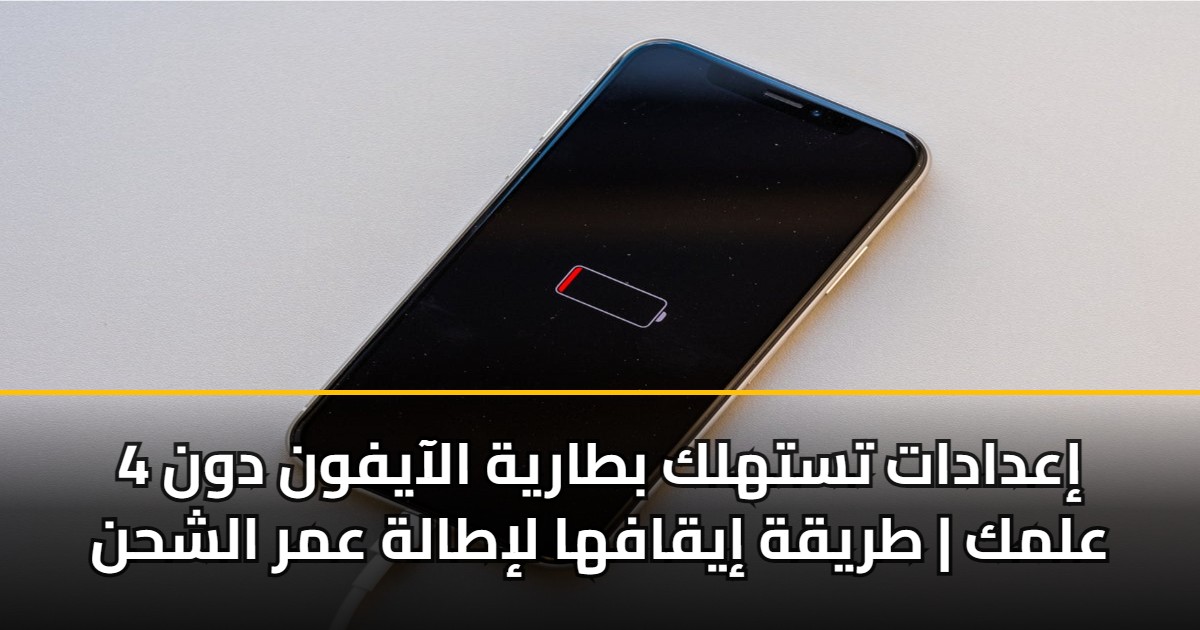

لإطالة عمر بطارية الآيفون عند عدم توفر شاحن، الحل يكمن في إيقاف العمليات التي تستهلك الطاقة في الخلفية دون استخدامك المباشر للهاتف. هذه الإعدادات، رغم فائدتها، تسحب من طاقة البطارية بشكل مستمر، وتعطيلها يمنحك ساعات إضافية من التشغيل، مع العلم أن الحفاظ على مستوى الشحن بين 30% و80% يساهم في صحة البطارية على المدى الطويل.
ما هي الإعدادات التي تستنزف البطارية بسرعة؟
توجد أربع ميزات رئيسية تعمل باستمرار وتستهلك جزءاً كبيراً من طاقة البطارية حتى عندما تكون شاشة الهاتف مغلقة. فهم آلية عملها يوضح سبب أهمية التحكم بها عند الحاجة للحفاظ على الشحن.
1. تحديث التطبيقات في الخلفية
هذه الميزة تسمح للتطبيقات (مثل فيسبوك وتطبيقات الأخبار) بتحديث محتواها تلقائياً حتى لا تنتظر تحميل البيانات عند فتحها. لكن هذه الراحة تأتي على حساب البطارية، حيث يستخدم الهاتف الشبكة والمعالج بشكل متقطع لتنزيل البيانات. لإيقاف هذا الاستهلاك، انتقل إلى الإعدادات > عام > تحديث التطبيقات في الخلفية وقم بإلغاء تفعيله كلياً أو للتطبيقات غير الضرورية.
2. الإشعارات الفورية المتكررة
كل إشعار يصلك، سواء من البريد الإلكتروني أو سناب شات أو أي تطبيق آخر، يقوم بتنشيط الشاشة وإصدار صوت أو اهتزاز، مما يستهلك طاقة. قد يبدو استهلاك الإشعار الواحد ضئيلاً، لكن الأثر التراكمي لعشرات أو مئات الإشعارات يومياً يستنزف البطارية بشكل ملحوظ. يمكنك التحكم في ذلك من خلال الإعدادات > الإشعارات، ثم اختيار التطبيقات التي لا تحتاج إلى تنبيهات فورية وإيقاف إشعاراتها.
3. بحث البلوتوث والواي فاي المستمر
عندما يكون البلوتوث أو الواي فاي في وضع التشغيل، فإنهما يبحثان باستمرار عن أجهزة أو شبكات للاتصال بها. عملية البحث هذه بحد ذاتها تستهلك طاقة حتى لو لم تكن متصلاً بأي شيء. من الأفضل إيقاف البلوتوث من الإعدادات > البلوتوث عندما لا تستخدمه، وكذلك الواي فاي في المناطق التي لا توجد بها شبكات معروفة.
4. سطوع الشاشة المرتفع
تعتبر الشاشة أكبر مستهلك للطاقة في أي هاتف ذكي. كلما زاد سطوعها، زاد استهلاكها للبطارية. بدلاً من ضبط السطوع يدوياً، يُنصح بتفعيل السطوع التلقائي، حيث يستخدم الهاتف مستشعر الإضاءة لضبط الشاشة على أقل مستوى سطوع مريح للرؤية، مما يوفر الطاقة تلقائياً. لتفعيله، اذهب إلى الإعدادات > تسهيلات الاستخدام > الشاشة وحجم النص، ثم قم بتشغيل السطوع التلقائي.
تصحيح مفهوم خاطئ: إغلاق التطبيقات لا يوفر البطارية
يعتقد الكثيرون أن إغلاق التطبيقات من شاشة تعدد المهام (عبر السحب لأعلى) يوفر طاقة البطارية. في الواقع، نظام iOS مصمم لتجميد التطبيقات في الخلفية بكفاءة عالية. إغلاقها بالقوة ثم إعادة فتحها لاحقاً يستهلك طاقة أكبر مما لو تركتها مجمدة في الخلفية. لا تقم بهذه العملية إلا إذا توقف أحد التطبيقات عن الاستجابة.